Navigateur Facile
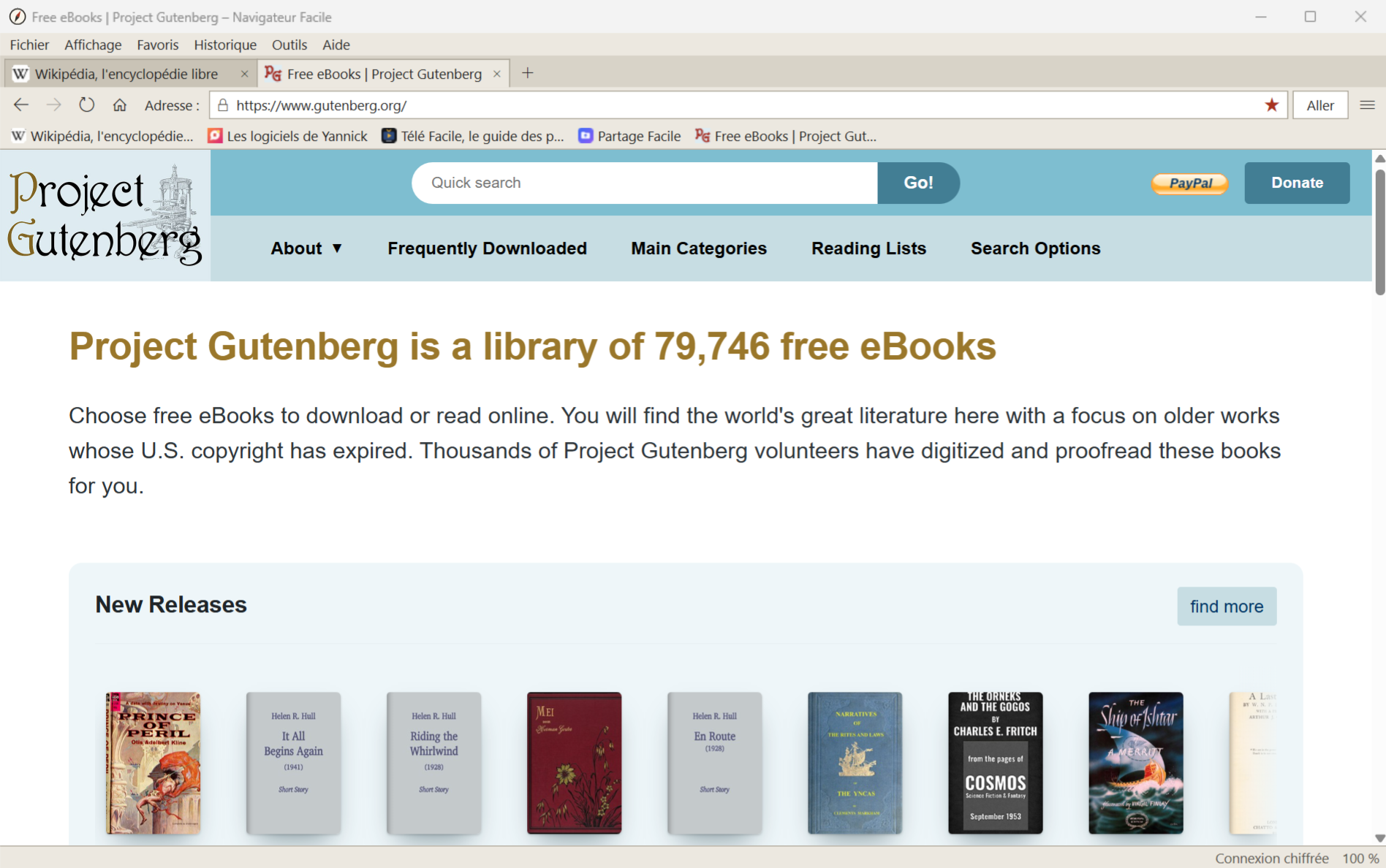
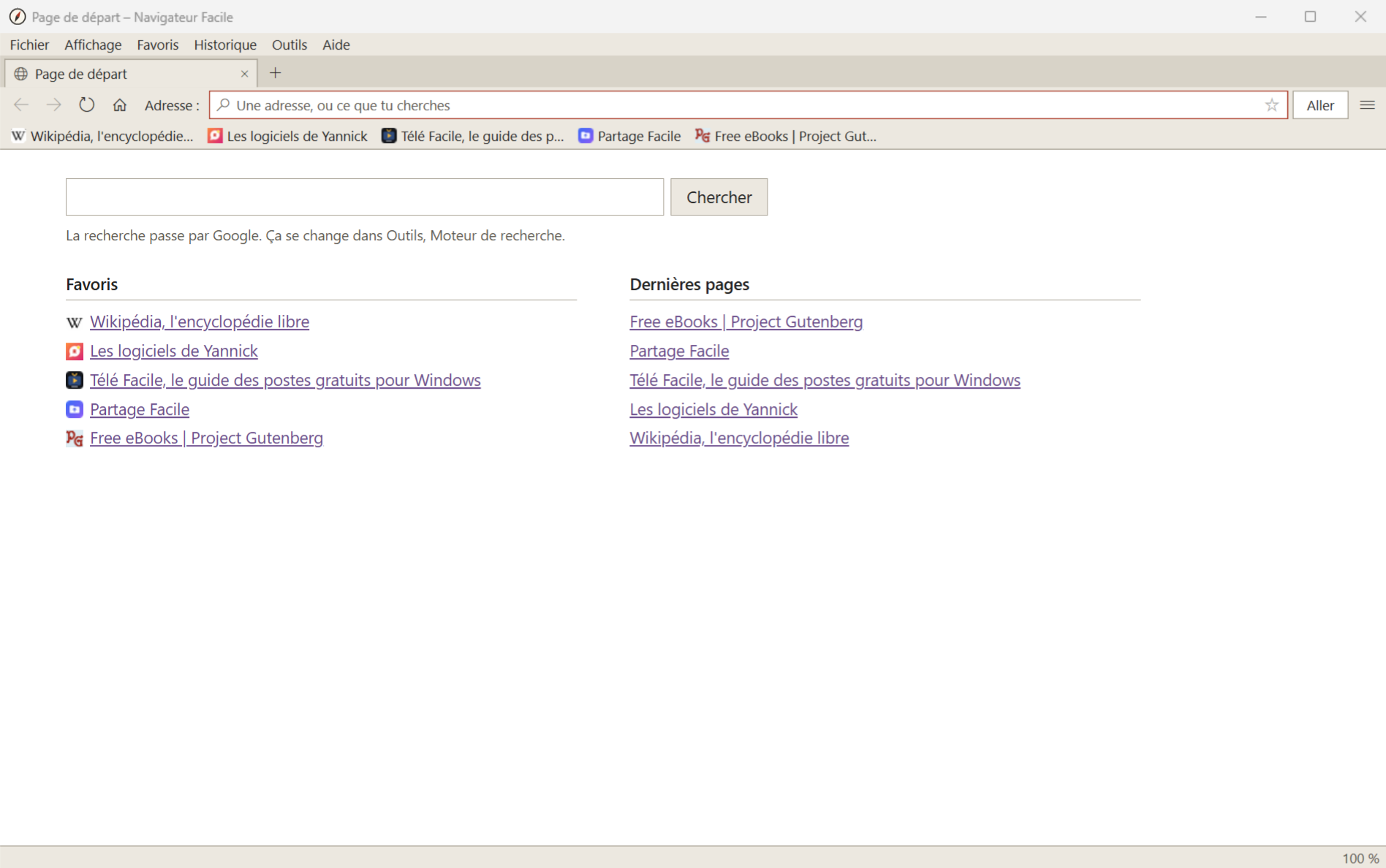
C'est un navigateur web pour Windows, gratuit. Il a des menus en haut, une barre d'état en bas et une page de départ avec tes favoris et tes dernières pages. Tu n'as pas de compte à créer, et il s'installe sans mot de passe d'administrateur.
Télécharger l'installateurVersion 1.2.1, 59 Mo, Windows 10 et 11
Télécharger et installer
InstallerNavigateurFacile.exe (59 Mo, Windows 64 bits)
- Double-clique sur le fichier téléchargé.
- Le programme n'est pas signé, alors ton navigateur et Windows peuvent t'avertir. Dans une fenêtre bleue, clique sur Informations complémentaires, puis sur Exécuter quand même. Si c'est « Avertissement de sécurité », clique sur Exécuter.
- Clique sur Installer. Il arrive dans le menu Démarrer et, si tu laisses la case cochée, sur le Bureau.
Il s'installe pour ton compte Windows seulement. Ensuite, tu peux supprimer le fichier téléchargé.
Pour l'enlever : Paramètres de Windows, Applications, Applications installées, Navigateur Facile. Il te demande s'il faut aussi effacer tes favoris et ton historique.
Si tu préfères ne rien installer, NavigateurFacile.zip (54 Mo) contient le programme seul. Décompresse-le dans un dossier à toi et double-clique sur NavigateurFacile.exe.
S'il te dit qu'il manque WebView2, installe « WebView2 Runtime » à partir du site de Microsoft. Il est déjà présent sur la plupart des ordinateurs.
La page de départ
Chaque nouvel onglet montre une boîte de recherche, tes favoris et tes dix dernières pages, sous forme de simples liens. Il n'y a ni nouvelles ni publicité.
Dans un onglet privé, tes dernières pages ne sont pas montrées. Ce que tu fais dans cet onglet ne va pas dans l'historique, et ses cookies disparaissent à la fermeture. Les fichiers téléchargés restent quand même sur ton ordinateur.
La barre d'état
En bas de la fenêtre : l'adresse du lien que tu survoles, le chargement de la page, si la connexion est chiffrée et le zoom. Sur un site sans chiffrement, elle te dit de ne pas y entrer de mot de passe.
Les mises à jour
Le programme regarde s'il y a une nouvelle version à l'ouverture, puis toutes les 5 minutes. S'il y en a une, un bouton rouge apparaît en haut à droite. Rien ne s'installe sans ton clic. Il contrôle le fichier reçu, se remplace et se relance avec tes onglets.
Tes données
Favoris, historique, cookies et mots de passe restent dans %LOCALAPPDATA%\NavigateurFacile. Le programme n'envoie aucune statistique. Par lui-même, il ne contacte que ce site, pour les mises à jour. Le reste passe par les sites que tu visites et par la protection SmartScreen de Microsoft, qui reste active, comme le blocage des pisteurs au niveau « équilibré ».
Raccourcis clavier
| Touches | Ce que ça fait |
|---|---|
| Ctrl+T Ctrl+W | Ouvrir ou fermer un onglet |
| Ctrl+Maj+T | Rouvrir l'onglet que tu viens de fermer |
| Ctrl+Maj+N | Onglet privé |
| Ctrl+Tab Ctrl+1 à Ctrl+9 | Changer d'onglet |
| Ctrl+L | Aller au champ Adresse |
| Alt+Gauche Alt+Droite | Page précédente ou suivante |
| F5 | Recharger |
| Ctrl+D | Ajouter ou retirer un favori |
| Ctrl+Maj+O Ctrl+H Ctrl+J | Favoris, historique, téléchargements |
| Ctrl+F | Chercher dans la page |
| F11 | Plein écran |
Ce qui manque
- Pas d'extensions et pas de bloqueur de publicités.
- Il ne peut pas encore devenir ton navigateur par défaut dans Windows.
- Il est en français seulement.
- Pas de synchronisation : favoris et mots de passe restent sur cet ordinateur.
- La connexion à un compte Google n'a pas été essayée. Google refuse parfois ce genre de navigateur.
- L'enregistrement des mots de passe et l'impression sont là, mais n'ont pas encore été essayés jusqu'au bout.
- Il a été essayé sur Windows 11 seulement.
Versions
1.2.1, 6 novembre 2026 : si l'entrée du programme disparaît des applications installées de Windows, il la remet à sa prochaine ouverture.
1.2.0, 6 novembre 2026 : nouvelle apparence, avec une barre de menus, une barre d'état, une page de départ en simples liens et une boussole comme icône.
1.1.1, 6 novembre 2026 : la désinstallation enlève bien le dossier du programme, même si tu prends ton temps pour cliquer sur OK.
1.1.0, 6 novembre 2026 : ajout d'un installateur et d'une désinstallation.
1.0.0, 6 novembre 2026 : première version.